

重要なポイント
2026年現在、iPhoneでサードパーティ製のオーディオ機器を見つけるには専用のスキャナーアプリが必要です。 Apple純正の追跡ネットワークは、JBLやSonyなどApple以外のブランドには対応していません。 信号レーダーツールはワイヤレスの電波強度インジケーターを使用して、紛失したアイテムの場所まで直接導いてくれます。 デバイスのバッテリーが完全に切れている場合でも、地図上で最後に記録された接続ポイントを確認できます。 2026年現在、「Pod」は広告なしで最適なレーダー視覚化を提供し、紛失物を簡単に見つけることができます。
お気に入りのオーディオ機器をなくしてしまうのは、本当にフラストレーションが溜まるものです。ソファのクッションの間に落ちたり、ジムで置き忘れたりしたBluetoothヘッドフォンを探すことは、iPhoneユーザーにとってよくある悩みの種です。幸いなことに、2026年現在、適切なモバイルツールさえ知っていれば、紛失したワイヤレスアクセサリーを取り戻すのは簡単です。
iPhoneを使って、紛失したSony、Bose、JBLのヘッドフォンを見つけるには?
iPhoneに専用のスキャナーアプリをダウンロードしてワイヤレス信号を追跡することで、紛失したSony、Bose、JBLのヘッドフォンを見つけることができます。
多くのユーザーは、スマホの標準機能を使えば自分の持ち物をすべて自動的に追跡できると思い込んでいます。Sony Electronics Supportによると、iPhoneの標準追跡システムはSonyのイヤホンと互換性がありません。ヘッドフォンが発する独自の電波を周囲からスキャンするには、サードパーティ製の専用アプリが必要です。
Podは、スマホに内蔵されたセンサーを使用して、近くの電波信号をスキャンします。電源が入っていると、紛失したアイテムは目に見えないping(通信信号)を送信し、Podがそれをキャッチしてレーダー画面に視覚化します。
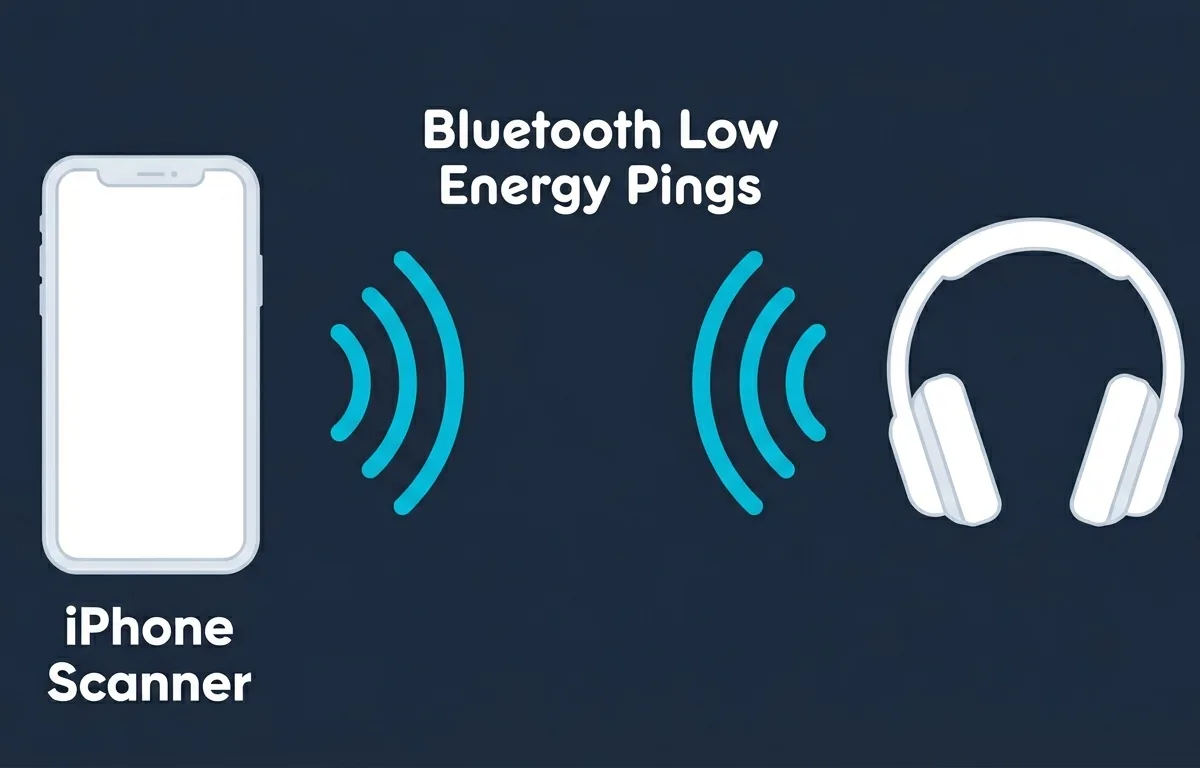
Bluetooth SIGによると、接続されたデバイス間の有効通信範囲は、見通しの良い屋外での1キロメートル以上から、厚いコンクリートの壁の裏での1メートル未満までと、状況によって大きく異なります。Podを開いた状態で部屋から部屋へゆっくりと歩き回ると、紛失した機器に近づくにつれてレーダーの円が大きくなるのを確認できます。
Bluetooth Special Interest Groupのマーカス・チェン氏(Marcus Chen)は次のように説明しています。「一般的な民生用イヤホンのBluetooth通信範囲は、見通しの良い場所で10〜30メートルですが、屋内では壁や障害物の影響で大幅に縮小します。」だからこそ、一箇所に立ち止まっているよりも、部屋ごとに順序立てて探す方が効果的なのです。
隠れてしまったオーディオ機器を見つける手順:
- 追跡アプリを開き、家の中央の部屋で立ち止まります。
- レーダー画面をチェックして、Sony、Bose、JBLなどのイヤホンを探します。
- 信号強度のインジケーターが上がる方向に向かって移動します。
- レーダーがごく近い距離を示したら、家具の下などを確認します。
Lifewireによると、単純に信号が強い方へ近づいていくだけで、紛失したアイテムを見つけ出すことができます。
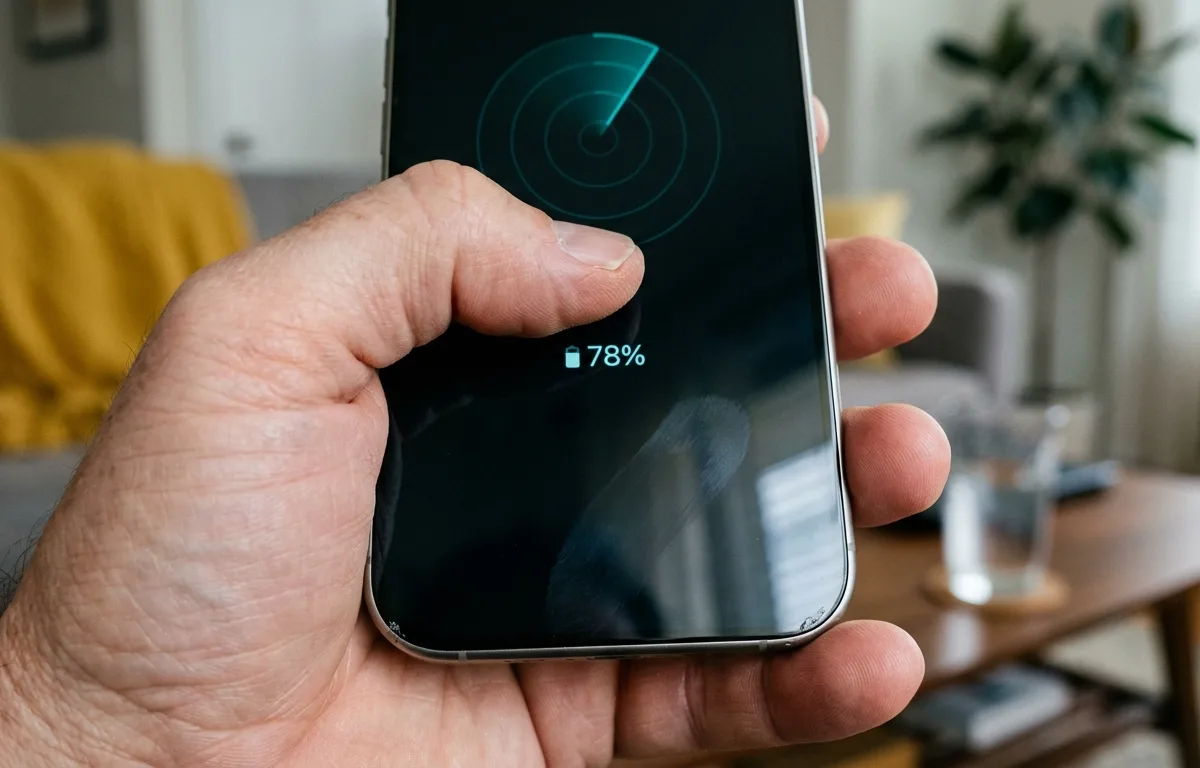
電源が切れている、またはバッテリー切れのBluetoothヘッドフォンを追跡できますか?
電源が切れたオーディオ機器のリアルタイムの信号を追跡することはできませんが、最後にスマホと接続された場所を地図上で確認することは可能です。
バッテリーが完全に切れたり電源がオフになったりすると、リアルタイムの信号送信は即座に停止します。幸いなことに、Podのようなアプリは、機器が最後に接続された正確な地図上の場所を自動的に保存してくれます。
Lifewireによれば、信号を受信してログに記録するためには、最初からスマホのワイヤレス機能がオンになっている必要があります。接続が切断された時点でスマホが信号を受信できる状態であれば、アプリはその正確な座標を履歴として地図に記録します。
モバイル技術の専門家であるサラ・ジェンキンス氏(Sarah Jenkins)は、「Bluetooth対応デバイスにバッテリー残量があり、紛失したときに電源が入っていれば、スマホのアプリを使って見つけられる可能性が高いです」と説明しています。この最後に確認された接続ポイントがわかることで、捜索範囲を大幅に絞り込むことができます。
バッテリーが切れると、ハードウェアはワイヤレスpingの送信を停止します。Apple Supportによると、オフラインのデバイスに音を鳴らす電力が残っていなくても、地図上でその場所を確認することは可能です。この原則は、サードパーティ製ツールを使えばApple以外の機器にも当てはまります。Sony Electronics Supportも、スキャンアプリを使えば、デバイスの電源が切れた後でも最後に確認された場所が表示されることを認めています。
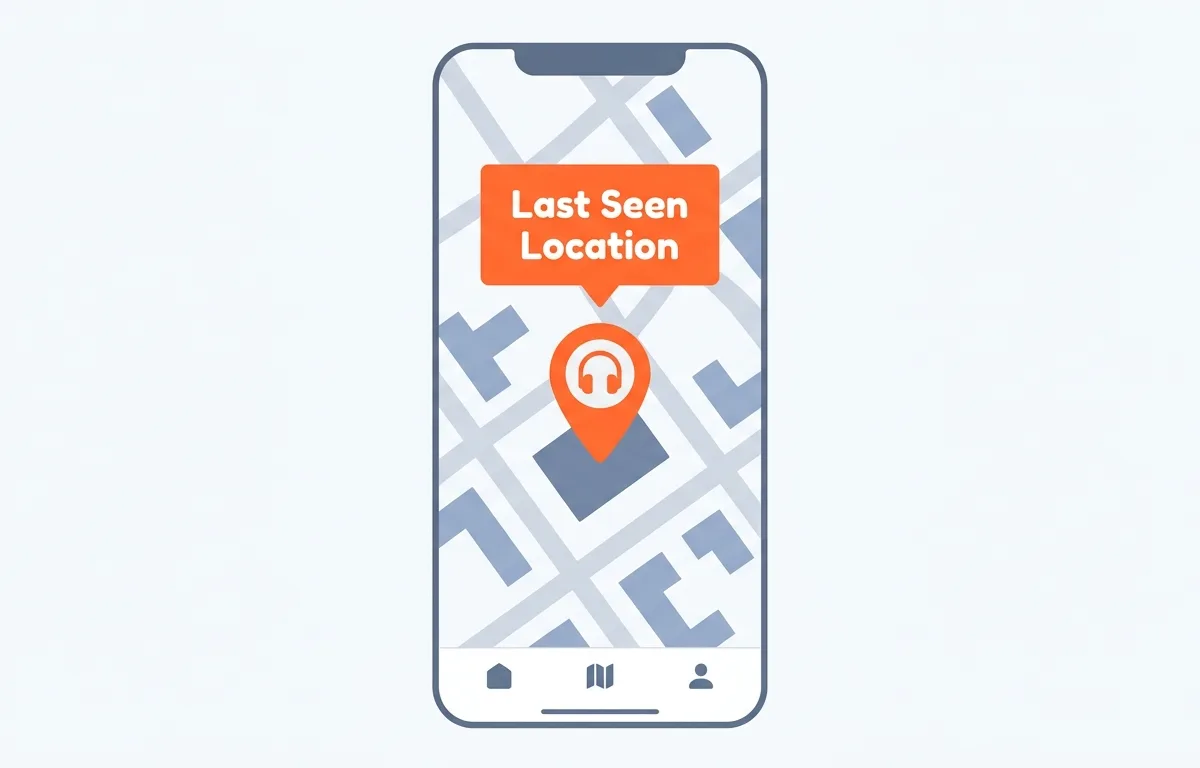
Podでこの履歴マップをチェックすれば、自分の足取りを正確にたどるのに役立ちます。例えば、地元のコーヒーショップで最後の接続があったことが地図に示されていれば、どこで忘れ物の問い合わせをすべきかが明確になります。特にAirPodsをお使いの場合は、バッテリーが切れた後に適用できる追加手順について、オフラインの紛失したAirPodsを見つける方法の完全なガイドをご覧ください。
Appleの「探す」機能はサードパーティ製ヘッドフォンで使えますか?
いいえ、iPhoneに組み込まれている「探す」ネットワークは、JBLやSonyなどのサードパーティ製ヘッドフォンブランドには対応していません。
Apple Support Communityによると、純正の追跡システムはAirPodsなどのApple製品でのみ機能します。あるメンバーは、JBL TUNE510NTモデルは純正の追跡ネットワークにまったく接続できないため、ユーザーには標準で用意された発見手段がないと具体的に指摘しています。
Appleは、標準の位置情報ネットワークシステムを自社のエコシステムに限定しています。Apple Supportによると、一部のBeatsモデルのみがAppleのシステムと深く統合されています。対応するBeatsデバイスが近くにある場合は、音を鳴らして場所を特定できます。サードパーティ製の機器を紛失した場合は、専用のスキャンツールを使用するのが解決策となります。Podはこのギャップを埋め、Appleエコシステム外のブランドに対する追跡機能を提供します。
ワイヤレス機器を何度も紛失するのを防ぐには、AirPodsの紛失を防ぐための設定に関するガイドをご覧ください。接続解除を知らせる通知戦略の多くは、他のワイヤレスデバイスにも適用できます。
2026年で最高のiPhone向けBluetoothスキャナーアプリは何ですか?
「Pod」は、リアルタイムのレーダー追跡機能、広告が一切ないこと、そして一般ユーザー向けに調整されたスマートな接続解除アラートを提供する点から、2026年におけるiPhone向けの最高のスキャナーアプリです。
もう1つの人気のある選択肢はWunderfindです。計算された距離スコアが表示されるため、パーセンテージベースの接近度を好むユーザーに最適です。このアプリは近くにあるすべてのBluetoothアイテムを一覧表示するため、紛失した機器をタップし、近づくにつれてスコアが上がっていくのを確認できます。App Storeによると、Wunderfindは115,000件の評価で、5段階中4.5のスコアを獲得しています。
技術的なユーザーにとっては、周辺機器を検出し、生の信号数値を表示してくれるLightBlueが開発者向けとして最適です。App Storeによると、LightBlueは936件の評価で、5段階中4.4のスコアを獲得しています。これらすべてのアプリの基盤となる技術は、追跡信号をブロードキャストするBluetooth Low Energy (BLE) と、物理的な距離を推定するための受信信号強度インジケーター (RSSI) に依存しています。
リードソフトウェアエンジニアのサラ・ジェンキンス氏は、「LightBlueはRSSI値を表示するため、ユーザーはBluetooth周辺機器にどれくらい近いかを正確に測定できます」と説明しています。Punch Through Designによると、あるユーザーはRSSI測定を使用して最大10フィート離れた場所にある紛失したリングを見つけることに成功しており、実際の環境で信号強度追跡がいかに効果的かを示しています。Podでは、この複雑なRSSIデータが画面上でシンプルなレーダーの円に変換されます。
| アプリ名 | インターフェースのスタイル | こんな人におすすめ |
|---|---|---|
| Pod | 視覚的なレーダー | シンプルで広告のない追跡を求めるユーザー。 |
| Wunderfind | 距離スコア | パーセンテージベースの接近度を好むユーザー。 |
| LightBlue | 生のデータログ | 技術的な識別番号を必要とする開発者。 |
複雑な電波データを直感的なレーダーの円に変換してくれるため、Podは日常的に使うほとんどのユーザーに最適です。技術的な知識がなくても、歩き回るだけで視覚的なインジケーターがリアルタイムに反応するのを見ることができます。
よくある質問(FAQ)
ワイヤレスイヤホンが充電ケースに入っている場合はどうなりますか?
ケースが閉じている場合、ほとんどのイヤホンは電源が切れ、ワイヤレス信号の送信を完全に停止します。そのため、最後にスマホと通信していた場所を確認するには、追跡アプリの「最後に確認された場所(ラストノウンロケーション)」のマッピング機能に頼る必要があります。
紛失したヘッドフォンから音(ビープ音)を鳴らして見つけることはできますか?
ヘッドフォンの電源が入っており、スマホとアクティブに接続されている場合にのみ、音を鳴らすことができます。オフラインになっている場合や、完全に通信範囲外にある場合は、音を鳴らす機能は使えません。
デバイストラッカーを使用するにはWi-Fi接続が必要ですか?
いいえ、Wi-Fiは必要ありません。追跡アプリはスマホと紛失したアイテム間の直接的な電波を利用するため、ローカルレーダーを正常に機能させるのにWi-Fiやモバイルデータ通信などのインターネット接続はまったく必要ありません。
追跡信号が変動(バウンス)するのは正常ですか?
はい、信号の変動は正常な動作です。電波は壁や金属製の家電製品に反射するため、レーダーの表示が少し飛ぶことがあります。各場所で数秒間立ち止まり、信号が安定するのを待ってから移動するようにしてください。
参考情報・情報源
- How to Find a Lost Bluetooth Device (Lifewire) — 信号強度を利用して近くのデバイスを見つけるBluetoothスキャナーアプリの使い方ガイド。
- Locate a device in Find My on iPhone (Apple Support) — サポートされているオーディオ機器で「探す」機能を使用して音を鳴らす方法に関する公式ドキュメント。
- Use Find My to locate your lost Apple device or AirTag (Apple Support) — オフラインのデバイスが最後に確認された場所を表示する手順。
- Find My Beats (Beats User Guide, Apple Support) — Appleの「探す」ネットワークに統合されている特定のBeatsモデルを確認できます。
- How to find my lost Bluetooth headphones or earbuds (Sony Electronics Support) — Sony製品はAppleの「探す」機能と互換性がないというSonyからの公式確認。
- Understanding Bluetooth Range (Bluetooth SIG) — 有効なワイヤレス信号の範囲とそれを制限する要因に関する技術仕様。
- LightBlue (App Store, Punch Through Design) — 周辺機器までの物理的距離を測定するためのRSSI値を表示するBLEスキャナーアプリ。
- How can I track lost Bluetooth headphones using Find My? (Apple Support Community) — JBLなどのサードパーティブランドではAppleの「探す」を使用できないことを確認するコミュニティのディスカッション。
- Wunderfind: Find Lost Device (App Store) — 距離スコアとデバイスレーダーを備え、115,000件のレビューで4.5/5の評価を受けているBluetooth検索アプリ。

